Screen-Shots auf dem Raspberry-Pi erstellen
Mit scrot erstellt man auf dem Raspberry Pi Screenshots direkt im Terminal, ohne Zusatzsoftware. Die wichtigsten Parameter für Auswahl, Verzögerung, Countdown.
Um einen Screenshot auf dem Raspberry zu erstellen ist keinerlei zusätzliche Software notwendig. Das Raspbian Betriebssystem enthält standardmäßig bereits ein sehr effizientes Tool, über das sich Screen Shots sehr einfach erstellen lassen. SCROT (abgeleitet von SCReen shOT) ist der Name der Software und gleichzeitig der Befehl zum erstellen einer Bildschirmaufnahme über das Terminal-Fenster.
Für den Fall das die Software nicht vorinstalliert ist, kann es sehr einfach über folgenden Befehl installiert werden:
sudo apt-get install scrotSCROT legt die erstellten Bilddateien in das aktuelle Verzeichnis ab. Für einen ersten Test öffnet man eine Terminal-Fenster und wechselt mit cd Desktop auf den Desktop des Raspberry Pi um die Resultate nicht lange suchen zu müssen. Mit dem Befehl scrot erstellt man den ersten Screen Shot und findet Datei sofort auf den Desktop.
Mit dem Zusatzparameter -s kann ein bestimmtes Fenster oder ein rechteckiger Bereich auswählen werden, der als Bildausschnitt erfasst werden soll.
scrot -s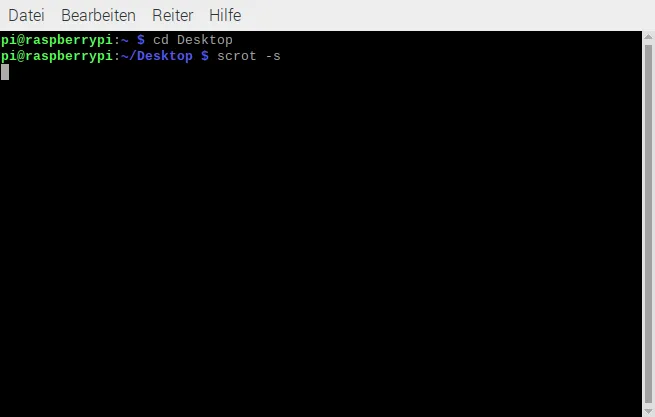 Screenshot eines ausgewählten Fensters
Scrot bietet eine ganze Reihe weiterer Parameter, um die Bildschirmaufnahme individuell anzupassen. Der Zusatz -sb liefert dasselbe Ergebnis wie -s, allerdings mit dem Unterschied, dass der Dateiname und Auflösung der Bilddatei als Kopfzeile erscheint.
scrot -sbDer Parameter -d ermöglicht das Einstellen einer Verzögerung und -c zeigt den passenden Countdown dazu an. Der Befehl für ein Screen Shot nach 5 Sekunden mit Countdown sieht dann wie folgt aus:
scrot -d 5 -c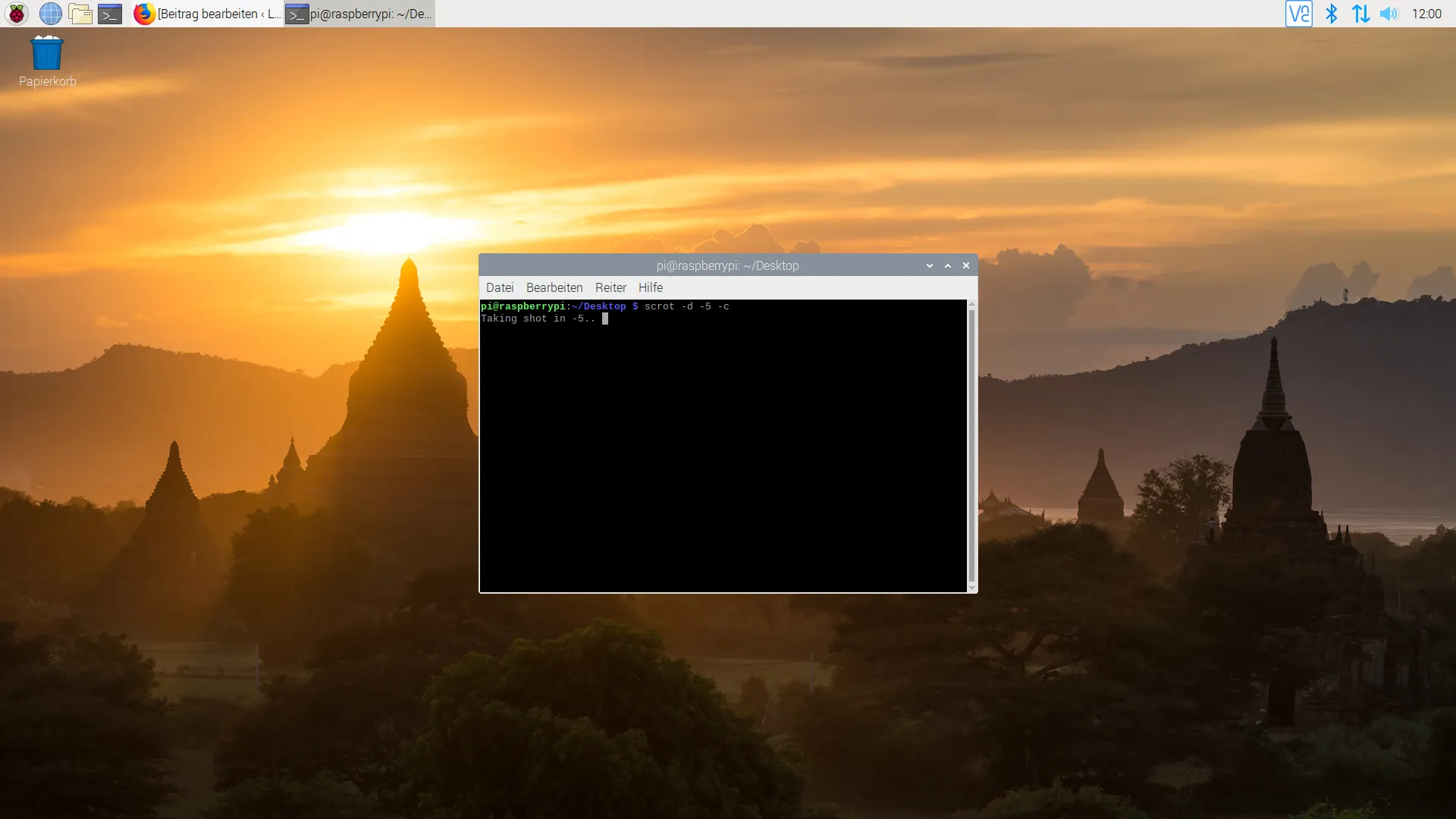
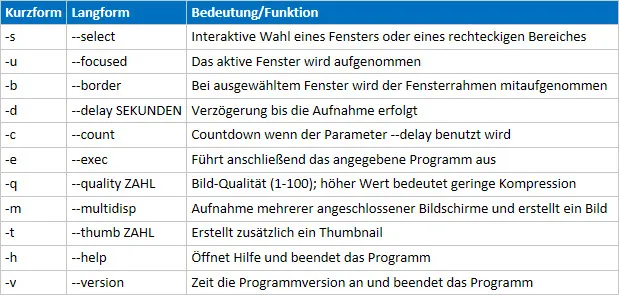
Die folgende Tabelle gibt einen Überblick über weitere nützliche Parameter für SCROT: